本文目录 · 5 个章节
德州扑克玩法概览:它到底怎么玩
德州扑克(Texas Hold'em)是目前最流行的扑克竞技玩法之一,规则并不复杂,但策略空间极大。它的核心逻辑可以概括为一句话:每位玩家拿到两张底牌,与桌面上的五张公共牌组合,选出最优的五张牌进行比大小,过程中通过下注来争夺底池。理解这句话,就理解了德州扑克玩法的骨架。
与很多人的误解不同,德州扑克并不是“看谁运气好”的游戏。长期来看,决定胜负的是信息、位置、下注尺度与对手判断。下面我们按流程拆解,让你从零开始建立完整的规则认知。
一局德州扑克的完整流程
1. 确定庄家位与盲注
每局开始前,会确定一个“庄家位”(Dealer Button),它代表本局的名义发牌者,并决定行动顺序。庄家位左侧两位玩家需强制下注:小盲注(Small Blind)和大盲注(Big Blind)。盲注的存在保证每局都有底池可争,也让游戏节奏得以推进。
2. 发底牌
每位玩家依次获得两张面朝下的底牌(Hole Cards),只有自己能看。这两张牌是后续所有决策的起点,也是“起手牌选择”策略的基础。
3. 四轮下注
德州扑克的下注分为四轮,每轮之间会发出新的公共牌:
- 翻牌前(Pre-flop):只有底牌,从大盲注左侧开始行动。
- 翻牌圈(Flop):发出三张公共牌,进行第二轮下注。
- 转牌圈(Turn):发出第四张公共牌,进行第三轮下注。
- 河牌圈(River):发出第五张公共牌,进行最后一轮下注。
每轮下注中,玩家可选择过牌(Check)、下注(Bet)、跟注(Call)、加注(Raise)或弃牌(Fold)。当一轮中所有未弃牌玩家的下注额相等,该轮结束。
4. 摊牌与结算
若河牌圈结束后仍有两位及以上玩家未弃牌,则进入摊牌(Showdown),各自用两张底牌加五张公共牌组合出最佳五张牌,牌型最大者赢得底池。若中途只剩一位玩家,则该玩家直接获胜,无需亮牌。
二、牌型大小:必须牢记的排序
德州扑克的牌型从大到小依次为:
- 皇家同花顺(Royal Flush):同花色的10、J、Q、K、A
- 同花顺(Straight Flush):同花色的连续五张
- 四条(Four of a Kind):四张同点数牌
- 葫芦(Full House):三条加一对
- 同花(Flush):五张同花色牌
- 顺子(Straight):五张连续点数牌
- 三条(Three of a Kind)
- 两对(Two Pair)
- 一对(One Pair)
- 高牌(High Card)
需要特别注意:A 在顺子中既可以当作最大(10-J-Q-K-A),也可以当作最小(A-2-3-4-5),但不能跨接。牌型相同时,比较构成牌型的关键牌点数,若仍相同则依次比较剩余牌,最终可能平分底池。
三、位置策略:德州扑克玩法的隐藏核心
很多新手只关注自己手里的牌,却忽略了“位置”这一关键变量。位置指的是你在行动顺序中处于前位还是后位。后位玩家能看到前面玩家的动作后再做决定,信息优势明显,因此可以用更宽的范围参与牌局;前位玩家信息少,应更谨慎。
- 前位(UTG 等):只玩强牌,避免被加注后陷入被动。
- 中位:适度放宽,但仍需尊重对手的行动。
- 后位(CO、Button):可扩大起手范围,利用位置进行偷盲和持续下注。
- 盲注位:已投入筹码,防守时需结合赔率判断。
记住一句话:同样的牌,在后位比在前位更值钱。这是德州扑克玩法中最容易被低估却最有价值的认知。
四、起手牌选择与下注尺度
起手牌的基本原则
新手阶段建议以“紧”为主:优先玩高对(AA、KK、QQ)、强A(AK、AQ)、同花连牌等。避免频繁用弱牌入池,是控制波动的第一步。可以简单记为:前位紧、后位松;强牌主动、弱牌弃掉。
下注尺度的思路
下注不是随便扔筹码,而是传递信息与施加压力。常见的参考思路包括:
- 翻牌前加注通常为 2.5~3 倍大盲注,起到隔离与建立底池的作用。
- 翻牌圈持续下注(C-Bet)常用底池的 1/3 到 2/3,视牌面干燥程度调整。
- 价值下注要让自己被更差的牌跟注;诈唬下注要讲一个合理的故事。
关键在于保持尺度的一致性,避免“强牌小注、弱牌大注”这种被对手轻易读出的模式。
五、新手最容易踩的坑
- 什么牌都想看翻牌:入池率过高,长期必然亏损。
- 忽视位置:在前位用边缘牌硬打,容易被后位压制。
- 情绪化跟注:输了一把就急于“翻本”,导致决策变形。
- 只看自己牌、不看对手:忽略下注节奏与牌面结构,错失读牌信息。
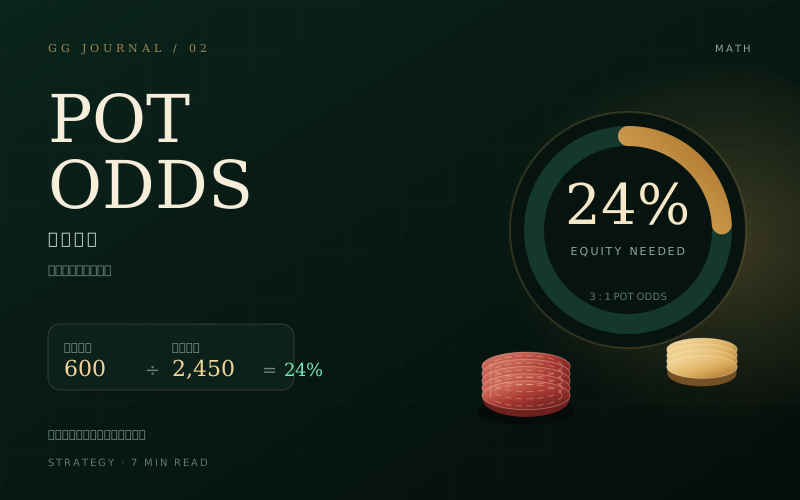
- 不理解赔率:听牌时不清楚是否值得跟注,长期会做出负期望决策。
六、常见问题(FAQ)
Q1:德州扑克最少几个人能玩?
通常 2 人即可开始(单挑),常规桌多为 6 人或 9 人。人数越少,起手范围可适当放宽;人数越多,越需要谨慎。
Q2:底牌一样大怎么比?
先比牌型,牌型相同再比关键牌点数,仍相同则比较剩余牌,最终可能平分底池。
Q3:新手应该先练什么?
建议先熟练掌握牌型排序与下注轮次,再练习起手牌范围与位置意识。可以先用低级别或免费局积累经验,重点复盘自己的决策而非结果。
总结
德州扑克玩法看似简单,实则融合了概率、心理与纪律。掌握发牌流程与牌型是入门,理解位置、起手牌范围与下注尺度才是进阶。对新手而言,最重要的不是追求花哨技巧,而是建立稳定的决策框架:打强牌、用位置、控情绪、重复盘。把这四点做到,你已经在德州扑克玩法上走在了大多数人前面。
把这三个变量写进你的思考流程,范围才会从一张表变成一套可执行的策略。尤其在低级别牌局里,对手倾向往往比理论频率更重要。
03 / POSITION位置如何改变范围
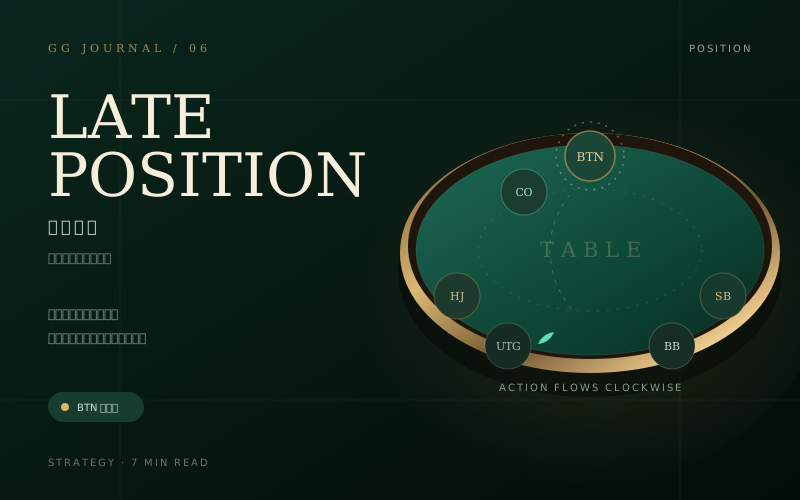
位置优势的本质,是让你在更多信息下行动。按钮位可以更宽地开池,因为你在翻后总是最后一个说话;大盲位虽然已经投入盲注,但翻后位置不利,不能用「已经花钱了」说服自己跟注。
| 位置 | 开池倾向 | 核心目标 |
|---|---|---|
| BTN 按钮位 | 最宽 · 约 40%–50% | 利用位置偷盲,并在翻后持续施压 |
| CO 劫位 | 较宽 · 约 25%–32% | 压制盲注,同时避开按钮位的强范围 |
| HJ 中位 | 中等 · 约 18%–24% | 建立可防守的范围,减少边缘跟注 |
| BB 大盲 | 宽防守 · 组合化 | 用跟注与 3-Bet 混合防守,不再额外投入太多 |
| SB 小盲 | 两极分化 | 优先 3-Bet 或弃牌,减少平跟 |
以上只是 100BB 六人桌的示例框架,不是固定答案。真正的范围需要随着对手、桌况和你的翻后能力调整。
一个简单的判断顺序
- 先看位置:我在几人桌的哪个位置?后面还有多少玩家?
- 再看筹码:有效筹码是多少?这手牌值得打一个大底池吗?
- 最后看行动:前面有人开池吗?我的跟注会让后面的人获得好价格吗?
04 / PRACTICE一个可以立刻使用的练习
下次训练时,只选一个位置,比如按钮位,连续打 50 手牌。每手牌在行动前用一句话说明:我为什么加注、跟注或弃牌。结束后回看这 50 句话,你会比背十张起手牌表更快地发现自己的漏洞。
- 固定一个位置与一个筹码深度,避免同时改变太多变量。
- 只记录行动前的一句话,不做事后合理化。
- 复盘时只挑出三个最犹豫的决定,写下当时的判断依据。
- 下一节训练只改一个习惯,不要试图一次修正全部问题。
05 / SUMMARY把范围带回牌桌
翻前范围不是一张需要背下来的表,而是一套在信息变化时仍然能保持一致的决策方式。位置给你信息,筹码深度给你风险边界,对手倾向告诉你该把频率往哪边调整。
当你能用一句话解释自己的翻前选择,你就已经比「这手牌看起来不错」更接近长期盈利的思考方式。
- 先位置,后手牌;先范围,后单手牌。
- 在低级别牌局里,优先观察对手,再套用理论频率。
- 每次只练一个位置,一次只改一个习惯。
本文仅用于策略交流,不构成任何收益承诺或投注建议。扑克存在波动,请以可承受的预算理性游戏,18+。